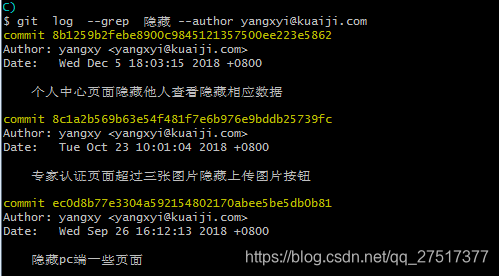
删除远程分支:
git push origin --delete [branch_name]
删除最后一次提交:
git reset --hard HEAD^
强制提交本地代码
git push origin master -f
记录密码
git config –global credential.helper store
导出日志文件路径
git log –pretty=format:”” –name-only -1
忽略文件权限的检查
git config core.fileMode false
忽略ssl
git config http.sslVerify “false”
换行符自动转换
#提交时转换为LF,检出时转换为CRLF git config –global core.autocrlf true #提交时转换为LF,检出时不转换 git config –global core.autocrlf input #提交检出均不转换 git config –global core.autocrlf false #拒绝提交包含混合换行符的文件 git config –global core.safecrlf true #允许提交包含混合换行符的文件 git config –global core.safecrlf false #提交包含混合换行符的文件时给出警告 git config –global core.safecrlf warn #设置行结束符的类型为lf git config –global core.eol lf #设置行结束符的类型为crlf git config –global core.eol crlf #设置行结束符的类型为native, native是指平台默认的行结束符。默认的类型是native git config –global core.eol native ———————————————— 版权声明:本文为CSDN博主「梆子井欢喜坨」的原创文章,遵循 CC 4.0 BY-SA 版权协议,转载请附上原文出处链接及本声明。 原文链接:https://blog.csdn.net/qq_39610915/article/details/90904857
设置git push和pull的默认远程分支
git branch –set-upstream-to=origin/master master
git pull
Git
常用操作命令:
1) 远程仓库相关命令
检出仓库:$ git clone git://github.com/jQuery/jquery.git
查看远程仓库:$ git remote -v
添加远程仓库:$ git remote add [name] [url]
删除远程仓库:$ git remote rm [name]
修改远程仓库:$ git remote set-url –push [name] [newUrl]
拉取远程仓库:$ git pull [remoteName] [localBranchName]
推送远程仓库:$ git push [remoteName] [localBranchName]
*如果想把本地的某个分支test提交到远程仓库,并作为远程仓库的master分支,或者作为另外一个名叫test的分支,如下:
$git push origin test:master // 提交本地test分支作为远程的master分支
$git push origin test:test // 提交本地test分支作为远程的test分支
2)分支(branch)操作相关命令
查看本地分支:$ git branch
查看远程分支:$ git branch -r
创建本地分支:$ git branch [name] —-注意新分支创建后不会自动切换为当前分支
切换分支:$ git checkout [name]
创建新分支并立即切换到新分支:$ git checkout -b [name]
删除分支:$ git branch -d [name] —- -d选项只能删除已经参与了合并的分支,对于未有合并的分支是无法删除的。如果想强制删除一个分支,可以使用-D选项
合并分支:$ git merge [name] —-将名称为[name]的分支与当前分支合并
创建远程分支(本地分支push到远程):$ git push origin [name]
删除远程分支:$ git push origin :heads/[name] 或 $ gitpush origin :[name]
*创建空的分支:(执行命令之前记得先提交你当前分支的修改,否则会被强制删干净没得后悔)
$git symbolic-ref HEAD refs/heads/[name]
$rm .git/index
$git clean -fdx
3)版本(tag)操作相关命令
查看版本:$ git tag
创建版本:$ git tag [name]
删除版本:$ git tag -d [name]
查看远程版本:$ git tag -r
创建远程版本(本地版本push到远程):$ git push origin [name]
删除远程版本:$ git push origin :refs/tags/[name]
合并远程仓库的tag到本地:$ git pull origin –tags
上传本地tag到远程仓库:$ git push origin –tags
创建带注释的tag:$ git tag -a [name] -m ‘yourMessage’
4) 子模块(submodule)相关操作命令
添加子模块:$ git submodule add [url] [path]
如:$git submodule add git://github.com/soberh/ui-libs.git src/main/webapp/ui-libs
初始化子模块:$ git submodule init —-只在首次检出仓库时运行一次就行
更新子模块:$ git submodule update —-每次更新或切换分支后都需要运行一下
删除子模块:(分4步走哦)
1) $ git rm –cached [path]
2) 编辑“.gitmodules”文件,将子模块的相关配置节点删除掉
3) 编辑“ .git/config”文件,将子模块的相关配置节点删除掉
4) 手动删除子模块残留的目录
5)忽略一些文件、文件夹不提交
在仓库根目录下创建名称为“.gitignore”的文件,写入不需要的文件夹名或文件,每个元素占一行即可,如
target
bin
*.db
=====================
Git 常用命令
git branch 查看本地所有分支
git status 查看当前状态
git commit 提交
git branch -a 查看所有的分支
git branch -r 查看本地所有分支
git commit -am “init” 提交并且加注释
git remote add origin git@192.168.1.119:ndshow
git push origin master 将文件给推到服务器上
git remote show origin 显示远程库origin里的资源
git push origin master:develop
git push origin master:hb-dev 将本地库与服务器上的库进行关联
git checkout –track origin/dev 切换到远程dev分支
git branch -D master develop 删除本地库develop
git checkout -b dev 建立一个新的本地分支dev
git merge origin/dev 将分支dev与当前分支进行合并
git checkout dev 切换到本地dev分支
git remote show 查看远程库
git add .
git rm 文件名(包括路径) 从git中删除指定文件
git clone git://github.com/schacon/grit.git 从服务器上将代码给拉下来
git config –list 看所有用户
git ls-files 看已经被提交的
git rm [file name] 删除一个文件
git commit -a 提交当前repos的所有的改变
git add [file name] 添加一个文件到git index
git commit -v 当你用-v参数的时候可以看commit的差异
git commit -m “This is the message describing the commit” 添加commit信息
git commit -a -a是代表add,把所有的change加到git index里然后再commit
git commit -a -v 一般提交命令
git log 看你commit的日志
git diff 查看尚未暂存的更新
git rm a.a 移除文件(从暂存区和工作区中删除)
git rm –cached a.a 移除文件(只从暂存区中删除)
git commit -m “remove” 移除文件(从Git中删除)
git rm -f a.a 强行移除修改后文件(从暂存区和工作区中删除)
git diff –cached 或 $ git diff –staged 查看尚未提交的更新
git stash push 将文件给push到一个临时空间中
git stash pop 将文件从临时空间pop下来
———————————————————
git remote add origin git@github.com:username/Hello-World.git
git push origin master 将本地项目给提交到服务器中
———————————————————–
git pull 本地与服务器端同步
—————————————————————–
git push (远程仓库名) (分支名) 将本地分支推送到服务器上去。
git push origin serverfix:awesomebranch
——————————————————————
git fetch 相当于是从远程获取最新版本到本地,不会自动merge
git commit -a -m “log_message” (-a是提交所有改动,-m是加入log信息) 本地修改同步至服务器端 :
git branch branch_0.1 master 从主分支master创建branch_0.1分支
git branch -m branch_0.1 branch_1.0 将branch_0.1重命名为branch_1.0
git checkout branch_1.0/master 切换到branch_1.0/master分支
du -hs
———————————————————–
mkdir WebApp
cd WebApp
git init
touch README
git add README
git commit -m ‘first commit’
git remote add origin git@github.com:daixu/WebApp.git
git push -u origin master
git记录密码
git config –global credential.helper cache
强制还原
git reset –hard origin/master
//////////////////强制提交 push///////////////////////
1,强推,即利用强覆盖方式用你本地的代码替代git仓库内的内容
git push -f
2,先把git的东西fetch到你本地然后merge后再push
$ git fetch
$ git merge
这2句命令等价于
[plain] view plain copy print?
有如下几种解决方法:
1.使用强制push的方法:
$ git push -u origin master -f
这样会使远程修改丢失,一般是不可取的,尤其是多人协作开发的时候。
2.push前先将远程repository修改pull下来
$ git pull origin master
$ git push -u origin master
3.若不想merge远程和本地修改,可以先创建新的分支:
$ git branch [name]
然后push
$ git push -u origin [name]
由于Windows用CRLF来定义换行,Linux用LF。CR全称是Carriage Return ,或者表示为\r, 意思是回车。 LF全称是Line Feed,它才是真正意义上的换行表示符。换行符的差异导致
copy
| 1 |
LF will be replaced by CRLF in… |
所以我们需要忽略换行符差异
copy
| 12 |
git config core.autocrlf falsegit config core.safecrlf true |
或(—global为全局)
copy
| 12 |
git config –global core.autocrlf falsegit config –global core.safecrlf true |
有时只是改了文件权限,而非内容,不需要提交变更
copy
| 1 |
git config core.filemode false |
或(—global为全局)
copy
指定目录操作:
git -C path pull